Полное руководство по настройке ИИ-продажника на Pleep
Евгения Ейкина, Product Manager · Pleep
Настройка ИИ-продажника на Pleep занимает 5-15 минут без единой строки кода — вы отвечаете на 7 вопросов о бизнесе, и платформа создаёт мультимодального ассистента, который переписывается, звонит и закрывает сделки автоматически.
Вы слышали кейсы. Компании удваивают бронирования, зарабатывают миллионы в первую неделю, автоматизируют 70% обращений клиентов. По данным IBM Global AI Adoption Index, 35% компаний во всём мире уже используют ИИ в своих операциях — и это число растёт каждый квартал. Теперь пора сделать это самим.
Это руководство проведёт вас через каждый шаг настройки ИИ-продажника на Pleep — от первого клика до полностью работающего мультимодального ИИ-сотрудника, который переписывается, звонит и закрывает сделки, пока вы занимаетесь развитием бизнеса. Без кода. Без промптов. Без знаний об ИИ. Только 5-15 минут и ответы на 7 вопросов о вашем бизнесе.
Шаг 1: создайте аккаунт
Зарегистрируйтесь на pleep.app. В ссылке встроен промокод, который даёт 7 дней пробного доступа — без него создать ассистента без оплаты не получится.
После регистрации вы увидите дашборд. Нажмите кнопку Новый ассистент, чтобы начать.
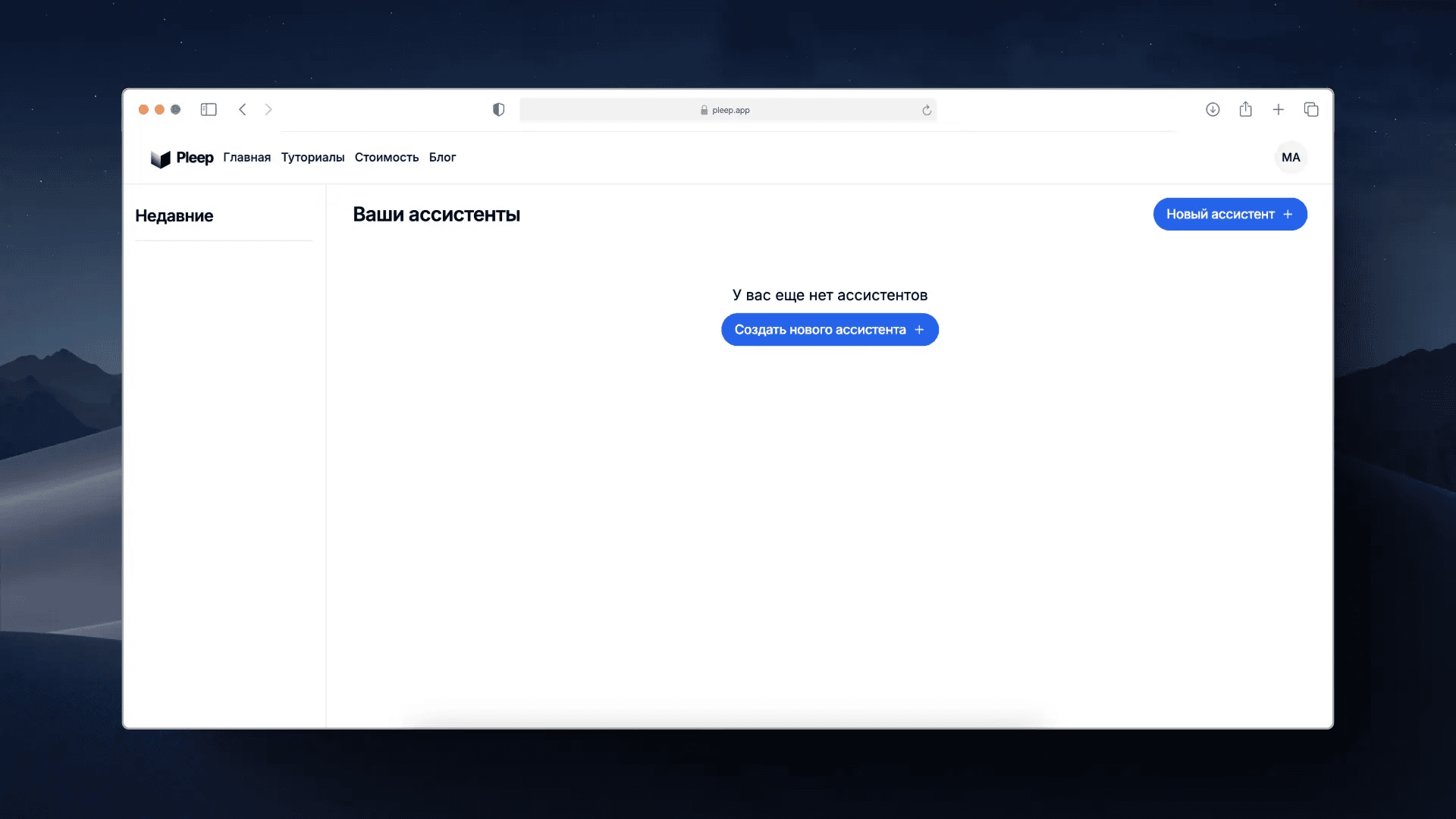
Шаг 2: создайте ИИ-ассистента за 5 минут
Вот где простота Pleep раскрывается в полной мере. Вам не нужно писать промпт, настраивать параметры или разбираться в ИИ. Вместо этого вы отвечаете на 7 простых вопросов о вашем бизнесе:
- Чем занимается ваша компания?
- Кто ваши клиенты?
- Какие услуги или товары вы предлагаете?
- Какие типичные возражения?
- Какой тон общения?
- И ещё несколько деталей о вашем процессе продаж
На основе ваших ответов Pleep автоматически создаёт промпт, выбирает оптимальную ИИ-модель и настраивает её, чтобы ваш ИИ-ассистент работал отлично сразу из коробки.
Ответив на все вопросы, нажмите кнопку Создать ассистента.
Поздравляем — ваш ИИ-ассистент почти готов. Теперь тонкая настройка.
Шаг 3: настройте базу знаний
При создании ИИ-ассистента вы настроили его логическое поведение — как он выстраивает диалог с клиентом и общается с ним. Теперь ассистенту нужна контекстуальная информация о вашем бизнесе: цены на услуги, каталоги товаров, преимущества компании, режим работы и так далее.
Перейдите в раздел База знаний.
Здесь можно загрузить документы, которые будут доступны вашему ИИ-ассистенту. Мы настоятельно рекомендуем подключить Google Docs или Google Sheets для автоматической синхронизации данных. При привязке этих документов каждый раз, когда вы вносите изменения, ассистент автоматически обновляет свою базу знаний.
Совет профи: Чем подробнее и организованнее ваша база знаний, тем лучше работает ассистент. Включите таблицы цен, часто задаваемые вопросы, описания продуктов, условия доставки — всё, о чём может спросить клиент.
Шаг 4: протестируйте ассистента
После загрузки документов в базу знаний самое время проверить ассистента в деле. Выберите раздел Тестирование в левом навигационном меню.
Пообщайтесь с ИИ-ассистентом как клиент. Задавайте вопросы, которые задают реальные покупатели. Попробуйте поставить его в тупик. Проверьте границы. Цель — выявить все недостатки до того, как с ним начнут взаимодействовать настоящие клиенты.
Что тестировать:
- Правильно ли знает цены?
- Хорошо ли отрабатывает типичные возражения?
- Переключает ли сложные вопросы на человека?
- Подходит ли тон для вашего бренда?
- Ведёт ли диалог к нужному результату (запись, покупка, консультация)?
Шаг 5: скорректируйте поведение
Когда вы протестировали ассистента и поняли, что нужно изменить, пора вносить правки. Тут у Pleep есть фишка, которая выделяет его: не нужно редактировать промпт. Это система корректировки поведения Pleep.
Перейдите в раздел Корректировка.
Просто подробно опишите, что вас не устраивает и как ИИ-ассистент на самом деле должен себя вести. Это очень похоже на обратную связь, которую вы даёте менеджеру по продажам — чем детальнее, тем лучше.
Например:
- «Когда клиент спрашивает про доставку в Россию, ассистент говорит, что её нет. Но мы доставляем в Россию. Исправьте это.»
- «Ассистент слишком навязчиво пытается назначить встречу. Нужно мягче — предлагать, а не настаивать.»
- «Когда клиенты говорят "дорого", ассистент должен упомянуть нашу рассрочку.»
Нажмите кнопку Отредактировать, и Pleep перенастроит ИИ-ассистента на основе ваших замечаний. Протестируйте снова. Повторяйте, пока не будете довольны.
Шаг 6: подключите каналы связи
Теперь, когда ассистент протестирован и отшлифован, пора выпускать его в реальный мир. Перейдите в раздел Интеграции.
Pleep поддерживает все основные каналы:
- WhatsApp (включая официальную интеграцию WABA для максимальной стабильности)
- Telegram
- Виджет на сайте
Выберите каналы, которые используют ваши клиенты, и подключите ИИ-ассистента. Интеграция происходит за пару кликов, и на каждый канал есть видеоурок прямо внутри сервиса.
Важно: Если вы используете WhatsApp, мы настоятельно рекомендуем подключать через WABA (WhatsApp Business API), а не через «серую» интеграцию. WABA обеспечивает официально гарантированную стабильность и надёжность. Настройка занимает всего 10 минут, верификация компании не нужна.
Шаг 7: подключите CRM
Для максимальной эффективности подключите ИИ-ассистента к вашей CRM-системе. Pleep интегрируется с:
- amoCRM — каждая переписка автоматически создаёт карточку лида с полным диалогом
- Bitrix24 — аналогичная автоматическая синхронизация
Когда кто-то пишет вашему ассистенту через любой канал, в CRM автоматически создаётся лид. Когда вы отвечаете напрямую из CRM, ИИ-ассистент переключается в режим оператора и отходит в сторону. Это обеспечивает бесшовный переход между ИИ и живым общением.
Подключить amoCRM можно в разделе «Экспорт» вашего дашборда.
Шаг 8: установите приложение Pleep на устройства
Чтобы управлять ассистентом на ходу, установите Pleep как приложение на телефон или ноутбук. Это не типичное приложение из AppStore или PlayMarket — это Progressive Web App, который устанавливается прямо с сайта Pleep.
Для iOS (iPhone и iPad)
- Откройте Pleep в Safari
- Нажмите иконку «Поделиться» внизу
- Выберите «Добавить на главный экран»
- Нажмите «Добавить»
Для Android
- Откройте Pleep в браузере
- Нажмите три точки в правом верхнем углу
- Выберите «Добавить на главный экран» или «Установить приложение»
Для ноутбука / ПК / macOS
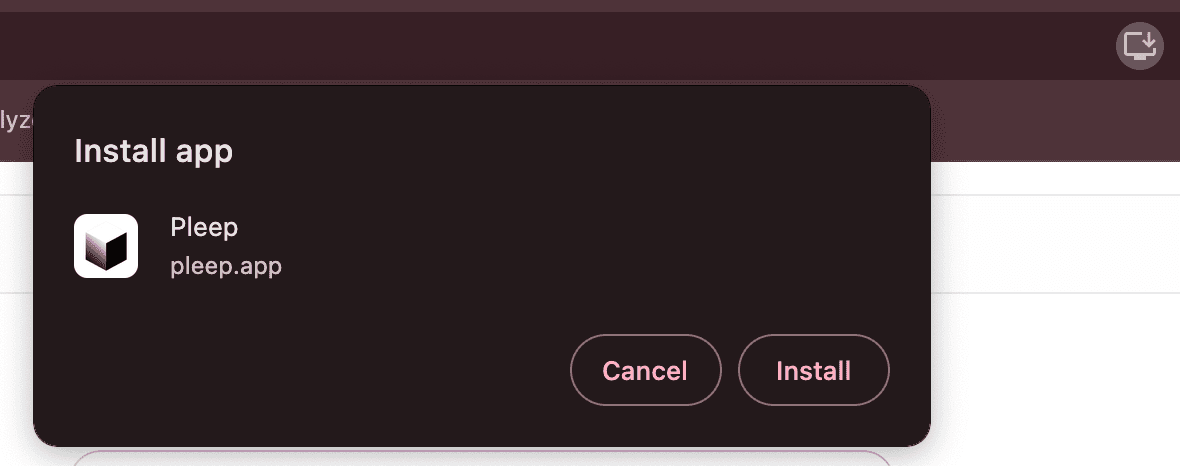
- Найдите иконку скачивания в правом верхнем углу браузера
- Нажмите на неё, затем нажмите «Установить»
Теперь вы можете управлять ассистентом, просматривать переписки в мониторинге и отвечать на эскалированные запросы откуда угодно.
Шаг 9: включите голосовых агентов (продвинутый уровень)
Если вы хотите вывести коммуникацию с клиентами на новый уровень, Pleep предлагает голосовых ИИ-агентов — прорыв, объединяющий текстовое и голосовое общение в одной интеллектуальной системе.
Почему голос важен
По данным отчёта Salesforce State of Sales, менеджеры тратят лишь 28% времени непосредственно на продажи — остальное уходит на административные задачи и follow-up. При этом более 62% звонков в малом и среднем бизнесе остаются без ответа. Каждый пропущенный звонок — потерянная продажа. Голосовой ИИ-агент решает эту проблему, отвечая на звонки мгновенно, 24/7.
Как это работает
Ваш ИИ-ассистент может начать с того, чтобы написать клиенту и уточнить, удобно ли ему принять звонок. Получив согласие, он звонит — точно так же, как это сделал бы ваш лучший менеджер. В процессе общения ИИ-агент может бесшовно переключаться между текстом и голосом. После обсуждения деталей по телефону он может предложить отправить дополнительную информацию в WhatsApp.
Самое главное — ассистент поддерживает единый контекст в обеих модальностях. Он помнит историю чата, когда разговаривает по телефону, и наоборот. Это делает опыт естественным и персонализированным.
Как подключить
- Подключите тариф с функцией голосового агента
- В личном кабинете появится соответствующий раздел
- Выберите голос для вашего ИИ-агента
- Ему будет присвоен уникальный виртуальный номер телефона
Pleep стал первым продуктом, предлагающим мультимодальных ИИ-агентов, способных и писать, и звонить, удерживая единый контекст общения. Это максимально близкая к человеку ИИ-коммуникация.
Хотите услышать вживую? Позвоните по номеру +7 778 753 18 60, и наш ИИ-продажник продемонстрирует возможности.
Постоянная оптимизация: первые две недели решают
Ваш ИИ-ассистент запущен. Но работа на этом не заканчивается. Первые 14 дней определяют качество вашего ИИ-агента на месяцы вперёд.
Ежедневный обзор (неделя 1)
- Проверяйте 10-15 диалогов в день
- Отмечайте некорректные ответы или упущенные возможности
- Вносите корректировки через раздел Корректировка
- Обновляйте базу знаний недостающей информацией
Еженедельный обзор (неделя 2+)
- Включите Детальную аналитику в разделе Статистика для автоматического отслеживания конверсии
- Следите, какие вопросы вызывают запрос оператора, и добавляйте ответы в базу знаний
- Отслеживайте тренды скорости ответов и метрики конверсии
Цикл оптимизации
- Видите проблему в аналитике или логах диалогов
- Исправляете через корректировки или обновление базы знаний
- Проверяете результат через несколько дней данных
Этот цикл непрерывного улучшения — то, что отличает хороших ИИ-ассистентов от отличных. Лучшие результаты показывают бизнесы, которые вкладывают время в оптимизацию первых двух недель.
Чек-лист настройки
- Зарегистрируйтесь на pleep.app (активируйте бесплатный пробный период)
- Создайте ассистента — ответьте на 7 вопросов
- Загрузите базу знаний (рекомендуем Google Docs)
- Протестируйте как клиент в разделе Тестирование
- Внесите корректировки — опишите, что исправить
- Подключите каналы (WhatsApp/WABA, Telegram, Instagram)
- Подключите CRM (amoCRM или Bitrix24)
- Установите приложение Pleep на телефон и ноутбук
- Включите голосового агента (по желанию)
- Проверяйте и оптимизируйте ежедневно первые две недели
Общее время настройки: 5-15 минут. Ваш ИИ-ассистент готов обслуживать клиентов круглосуточно.
FAQ
Нужны ли технические навыки для настройки Pleep?
Нет. Весь процесс настройки рассчитан на обычных владельцев бизнеса. Вы отвечаете на 7 вопросов о компании, загружаете документы в базу знаний, и Pleep автоматически создаёт ИИ-ассистента с нужным промптом, моделью и конфигурацией. Никакого кода и инженерии промптов.
Как лучше всего наполнить базу знаний ИИ-ассистента?
Подключите Google Docs или Google Sheets для автоматической синхронизации — при обновлении документа знания ассистента обновятся автоматически. Включите цены, каталог товаров или услуг, преимущества компании, график работы, типичные возражения и всю информацию, которая нужна менеджеру для закрытия сделки.
Как понять, хорошо ли работает мой ИИ-ассистент?
Используйте раздел «Тестирование», чтобы пообщаться с ассистентом как клиент, а после запуска проверяйте реальные диалоги в логах. Включите детальную аналитику в разделе «Статистика» для отслеживания конверсии, скорости ответов и процента переводов на оператора. Цикл «увидел проблему — исправил — проверил результат» — вот что отличает хорошие результаты от отличных.
Можно ли подключить ИИ-ассистента к WhatsApp и CRM одновременно?
Да. Pleep поддерживает одновременное подключение к WhatsApp (личный или WABA), Telegram, Instagram и CRM-системам — amoCRM и Bitrix24. Заявки со всех каналов попадают в единый чат и автоматически создаются в вашей CRM.
Создайте своего ИИ-ассистента уже сегодня на сервисе Pleep и получите 7 дней пробного доступа.